Domain mylandingpage.de kaufen?
Wir ziehen mit dem Projekt
mylandingpage.de um.
Sind Sie am Kauf der Domain
mylandingpage.de interessiert?
domain@kv-gmbh.de · 0541-91531010
Domain mylandingpage.de kaufen?
Was bedeutet Sticky Notes?
Sticky Notes sind digitale Notizzettel, die auf dem Computerbildschirm angeheftet werden können, um wichtige Informationen oder Erinnerungen festzuhalten. Sie funktionieren ähnlich wie physische Haftnotizen, sind jedoch virtuell und können leicht verschoben, bearbeitet oder gelöscht werden. Sticky Notes sind eine praktische Möglichkeit, um sich an Aufgaben, Termine oder Ideen zu erinnern, ohne dabei Papier zu verschwenden. Sie sind in verschiedenen Betriebssystemen wie Windows oder Mac OS integriert und bieten eine einfache und effektive Möglichkeit, organisiert zu bleiben. **
Werden Sticky Notes gespeichert?
Ja, Sticky Notes werden auf dem Computer gespeichert. Sie werden in der Regel in einer speziellen Datei auf dem System gespeichert, die alle Informationen zu den erstellten Notizen enthält. Dadurch bleiben die Sticky Notes auch nach dem Neustart des Computers erhalten. Man kann die Sticky Notes auch manuell sichern, indem man die entsprechende Datei kopiert oder exportiert. Auf diese Weise gehen die Notizen nicht verloren, selbst wenn etwas mit dem System passiert. Es ist jedoch wichtig zu beachten, dass die Sticky Notes nur auf dem jeweiligen Computer gespeichert sind und nicht automatisch auf anderen Geräten synchronisiert werden. **


Ähnliche Suchbegriffe für EMILY-Sticky-Notes-Set
Top-Angebote
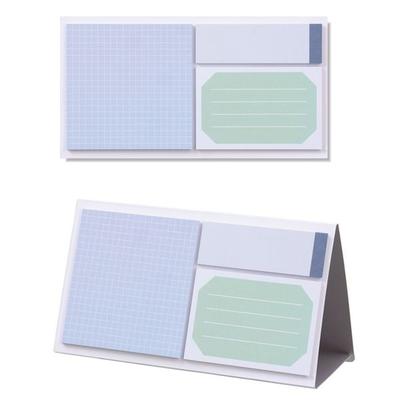
Produkte zum Begriff EMILY-Sticky-Notes-Set:



-
Wo speichert Sticky Notes die Daten?
Sticky Notes speichert die Daten standardmäßig in einer versteckten Datei mit der Endung ".sqlite" im Benutzerprofilordner. Diese Datei enthält alle Notizen sowie Einstellungen wie Farben und Größen. Die genaue Speicherort kann je nach Windows-Version variieren, ist aber normalerweise unter "C:\Users\Benutzername\AppData\Local\Packages\Microsoft.MicrosoftStickyNotes_8wekyb3d8bbwe\LocalState" zu finden. Es ist wichtig, diese Datei nicht zu verändern oder zu löschen, da dies zu Datenverlust führen kann. Man kann auch manuell ein Backup dieser Datei erstellen, um die Notizen bei Bedarf wiederherzustellen. **
-
Wo sind die Sticky Notes gespeichert?
Die Sticky Notes sind standardmäßig auf Windows-Computern im Verzeichnis C:\Users\%Benutzername%\AppData\Local\Packages\Microsoft.MicrosoftStickyNotes_8wekyb3d8bbwe\LocalState gespeichert. Dort befindet sich eine Datenbankdatei mit der Endung .sqlite, die alle Notizen enthält. Es ist wichtig, dass diese Datei nicht gelöscht oder verschoben wird, da sonst die Sticky Notes nicht mehr funktionieren. Es gibt auch Möglichkeiten, die Sticky Notes in der Cloud zu speichern, indem man sich mit einem Microsoft-Konto anmeldet und die Synchronisierung aktiviert. Dadurch können die Notizen auf verschiedenen Geräten abgerufen und bearbeitet werden. **
-
Wo werden Sticky Notes gespeichert Windows 10?
Sticky Notes werden in Windows 10 im Verzeichnis "Microsoft\Sticky Notes" im Benutzerprofilordner gespeichert. Dieser Pfad lautet normalerweise "C:\Users\Benutzername\AppData\Local\Packages\Microsoft.MicrosoftStickyNotes_8wekyb3d8bbwe\LocalState". In diesem Ordner befinden sich Dateien mit der Endung ".sqlite", die die Notizen enthalten. Diese Dateien können mit einem geeigneten Programm wie beispielsweise SQLite-Datenbankbrowser geöffnet und bearbeitet werden. Es ist wichtig zu beachten, dass das direkte Bearbeiten dieser Dateien zu Datenverlust führen kann, daher ist es ratsam, vorher eine Sicherungskopie anzulegen. **
-
Wie benutzt man sticky Notes effektiv im Arbeitsalltag?
1. Verwende sticky Notes, um wichtige Aufgaben oder Erinnerungen zu notieren. 2. Nutze verschiedene Farben für unterschiedliche Kategorien oder Prioritäten. 3. Platziere die Notizen an gut sichtbaren Stellen, um sie regelmäßig im Blick zu haben. **

Wie kann man Sticky Notes auf dem Desktop anheften?
Um Sticky Notes auf dem Desktop anzuheften, können Sie die integrierte Sticky Notes-App in Windows verwenden. Öffnen Sie die App, klicken Sie mit der rechten Maustaste auf das Symbol in der Taskleiste und wählen Sie "An Taskleiste anheften" aus. Dadurch wird ein Symbol für Sticky Notes auf Ihrem Desktop angezeigt, auf das Sie klicken können, um die App zu öffnen. **
Kann ich die versehentlich entfernte Sticky Notes Notiz rückgängig machen?
Leider gibt es keine integrierte Funktion zum Wiederherstellen von versehentlich gelöschten Sticky Notes Notizen. Es besteht jedoch die Möglichkeit, dass die Notiz noch im Papierkorb des Computers vorhanden ist. Sie können den Papierkorb öffnen und nach der gelöschten Notiz suchen. Wenn sie dort nicht zu finden ist, gibt es möglicherweise auch Drittanbieter-Software, mit der gelöschte Dateien wiederhergestellt werden können. **
Top-Angebote
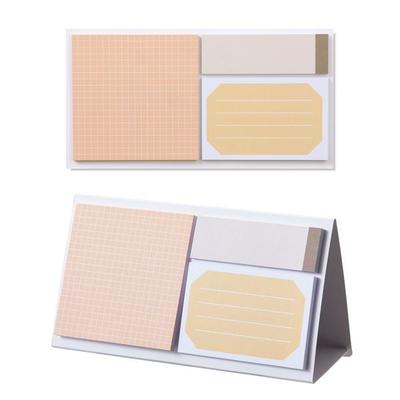
Produkte zum Begriff EMILY-Sticky-Notes-Set:
-
English, Emily: Live to EatLive to Eat , The No.1 Sunday Times bestselling author of So Good , Emily English (@Emthenutritionist), returns with a new collection of simple, nutritious recipes that you and your body will love. In Live to Eat , Emily simplifies healthy eating with over 80 brand-new recipes that are not only nutritionally balanced, but easy-to prep and, most importantly, incredibly delicious. Sharing her knowledge with her millions of followers, Emily makes healthy eating a joy rather than a chore with accessible and achievable recipes grounded in nutritional science. With recipes including breakfasts of Spiced Harissa Turkish Eggs and Olive Oil Honey Toasted Oats, lunches of Hot Smoked Salmon Potato Salad and Sticky Cashew Orange Slaw, dinners of Sea Bass with Crushed Piperade Potatoes and Simple Super Greens pasta, and sweet treats of Strawberry Shortcake loaf and Greek Yoghurt and Honey Panna Cotta, there's a recipe here to fill any occasion. As well as incredible recipes, Emily outlines simple habits and routines to make living a healthy lifestyle second nature. This is your go-to guide for living a healthy life deliciously. , > , Erscheinungsjahr: 20250513, Autoren: Non-Fiction Writer, Seitenzahl/Blattzahl: 240, Abbildungen: Fully Illustrated, Themenüberschrift: COOKING / Health & Healing / General~COOKING / Individual Chefs & Restaurants, Keyword: emily english; emily english cook book; so good emily english; new cook books; best new cook books 2024; quick dinners; midweek meals; ottolenghi comfort; cook books bestsellers; easy cooking; new recipe book; so good; emthenutritionist; Healthy eating recipe book; Anti inflammatory diet; nutrition; Mob kitchen; meal prep; Vegetarian Recipe books bestsellers 2024; high protein; Best selling cookbooks 2024; deliciously ella; bored of lunch; pinch of nom; poppy cooks; air fryer; slimming eats; comfort; bestseller; nigella; snacks for adults; Health and wellbeing; Bosh cookbook; Fakeaway cookbook recipes; Tim Spector; Food for life book zoe; The roasting tin, Fachschema: Cooking / Wine, Fachkategorie: Kochen: Gesundheit und Vollwertkost, Imprint-Titels: Seven Dials, Warengruppe: HC/Gesunde Küche/Schlanke Küche, UNSPSC: 49019900, Warenverzeichnis für die Außenhandelsstatistik: 49019900, Länge: 252, Breite: 192, Höhe: 24, Gewicht: 980, Produktform: Gebunden, Genre: Importe,26,20 €*Versand: 0,00 €Sichere Weiterleitung zum Anbieter
-
Was bedeutet Sticky Notes?
Sticky Notes sind digitale Notizzettel, die auf dem Computerbildschirm angeheftet werden können, um wichtige Informationen oder Erinnerungen festzuhalten. Sie funktionieren ähnlich wie physische Haftnotizen, sind jedoch virtuell und können leicht verschoben, bearbeitet oder gelöscht werden. Sticky Notes sind eine praktische Möglichkeit, um sich an Aufgaben, Termine oder Ideen zu erinnern, ohne dabei Papier zu verschwenden. Sie sind in verschiedenen Betriebssystemen wie Windows oder Mac OS integriert und bieten eine einfache und effektive Möglichkeit, organisiert zu bleiben. **
-
Werden Sticky Notes gespeichert?
Ja, Sticky Notes werden auf dem Computer gespeichert. Sie werden in der Regel in einer speziellen Datei auf dem System gespeichert, die alle Informationen zu den erstellten Notizen enthält. Dadurch bleiben die Sticky Notes auch nach dem Neustart des Computers erhalten. Man kann die Sticky Notes auch manuell sichern, indem man die entsprechende Datei kopiert oder exportiert. Auf diese Weise gehen die Notizen nicht verloren, selbst wenn etwas mit dem System passiert. Es ist jedoch wichtig zu beachten, dass die Sticky Notes nur auf dem jeweiligen Computer gespeichert sind und nicht automatisch auf anderen Geräten synchronisiert werden. **
-
Wo speichert Sticky Notes die Daten?
Sticky Notes speichert die Daten standardmäßig in einer versteckten Datei mit der Endung ".sqlite" im Benutzerprofilordner. Diese Datei enthält alle Notizen sowie Einstellungen wie Farben und Größen. Die genaue Speicherort kann je nach Windows-Version variieren, ist aber normalerweise unter "C:\Users\Benutzername\AppData\Local\Packages\Microsoft.MicrosoftStickyNotes_8wekyb3d8bbwe\LocalState" zu finden. Es ist wichtig, diese Datei nicht zu verändern oder zu löschen, da dies zu Datenverlust führen kann. Man kann auch manuell ein Backup dieser Datei erstellen, um die Notizen bei Bedarf wiederherzustellen. **
-
Wo sind die Sticky Notes gespeichert?
Die Sticky Notes sind standardmäßig auf Windows-Computern im Verzeichnis C:\Users\%Benutzername%\AppData\Local\Packages\Microsoft.MicrosoftStickyNotes_8wekyb3d8bbwe\LocalState gespeichert. Dort befindet sich eine Datenbankdatei mit der Endung .sqlite, die alle Notizen enthält. Es ist wichtig, dass diese Datei nicht gelöscht oder verschoben wird, da sonst die Sticky Notes nicht mehr funktionieren. Es gibt auch Möglichkeiten, die Sticky Notes in der Cloud zu speichern, indem man sich mit einem Microsoft-Konto anmeldet und die Synchronisierung aktiviert. Dadurch können die Notizen auf verschiedenen Geräten abgerufen und bearbeitet werden. **
Ähnliche Suchbegriffe für EMILY-Sticky-Notes-Set
-
Wo werden Sticky Notes gespeichert Windows 10?
Sticky Notes werden in Windows 10 im Verzeichnis "Microsoft\Sticky Notes" im Benutzerprofilordner gespeichert. Dieser Pfad lautet normalerweise "C:\Users\Benutzername\AppData\Local\Packages\Microsoft.MicrosoftStickyNotes_8wekyb3d8bbwe\LocalState". In diesem Ordner befinden sich Dateien mit der Endung ".sqlite", die die Notizen enthalten. Diese Dateien können mit einem geeigneten Programm wie beispielsweise SQLite-Datenbankbrowser geöffnet und bearbeitet werden. Es ist wichtig zu beachten, dass das direkte Bearbeiten dieser Dateien zu Datenverlust führen kann, daher ist es ratsam, vorher eine Sicherungskopie anzulegen. **
-
Wie benutzt man sticky Notes effektiv im Arbeitsalltag?
1. Verwende sticky Notes, um wichtige Aufgaben oder Erinnerungen zu notieren. 2. Nutze verschiedene Farben für unterschiedliche Kategorien oder Prioritäten. 3. Platziere die Notizen an gut sichtbaren Stellen, um sie regelmäßig im Blick zu haben. **
-
Wie kann man Sticky Notes auf dem Desktop anheften?
Um Sticky Notes auf dem Desktop anzuheften, können Sie die integrierte Sticky Notes-App in Windows verwenden. Öffnen Sie die App, klicken Sie mit der rechten Maustaste auf das Symbol in der Taskleiste und wählen Sie "An Taskleiste anheften" aus. Dadurch wird ein Symbol für Sticky Notes auf Ihrem Desktop angezeigt, auf das Sie klicken können, um die App zu öffnen. **
-
Kann ich die versehentlich entfernte Sticky Notes Notiz rückgängig machen?
Leider gibt es keine integrierte Funktion zum Wiederherstellen von versehentlich gelöschten Sticky Notes Notizen. Es besteht jedoch die Möglichkeit, dass die Notiz noch im Papierkorb des Computers vorhanden ist. Sie können den Papierkorb öffnen und nach der gelöschten Notiz suchen. Wenn sie dort nicht zu finden ist, gibt es möglicherweise auch Drittanbieter-Software, mit der gelöschte Dateien wiederhergestellt werden können. **
* Alle Preise verstehen sich inklusive der gesetzlichen Mehrwertsteuer und ggf. zuzüglich Versandkosten. Die Angebotsinformationen basieren auf den Angaben des jeweiligen Shops und werden über automatisierte Prozesse aktualisiert. Eine Aktualisierung in Echtzeit findet nicht statt, so dass es im Einzelfall zu Abweichungen kommen kann. ** Hinweis: Teile dieses Inhalts wurden von KI erstellt.