Domain mylandingpage.de kaufen?
Wir ziehen mit dem Projekt
mylandingpage.de um.
Sind Sie am Kauf der Domain
mylandingpage.de interessiert?
domain@kv-gmbh.de · 0541-91531010
Domain mylandingpage.de kaufen?
Was ist Drawer Bildschirm?
Was ist Drawer Bildschirm? Ein Drawer Bildschirm ist eine Art von Benutzeroberfläche, die häufig in mobilen Apps verwendet wird. Es handelt sich um ein Menü oder eine Navigationsleiste, die von der Seite des Bildschirms aus eingeschoben werden kann, um zusätzliche Optionen oder Funktionen anzuzeigen. Der Drawer Bildschirm ist oft durch eine Wischgeste oder durch Klicken auf ein spezielles Symbol zugänglich. Er bietet eine platzsparende Möglichkeit, um die Benutzeroberfläche sauber und übersichtlich zu halten, indem weniger wichtige Optionen ausgeblendet werden, bis der Benutzer sie benötigt. Insgesamt ist der Drawer Bildschirm ein praktisches Designelement, das die Benutzererfahrung verbessern kann, indem es die Navigation vereinfacht und den Zugriff auf verschiedene Funktionen erleichtert. **
Wie kann ein effektiver Call-to-Action dazu beitragen, die Conversion-Rate einer Webseite zu erhöhen? Was sind die wichtigsten Elemente eines wirksamen Call-to-Action?
Ein effektiver Call-to-Action kann die Conversion-Rate einer Webseite erhöhen, indem er klare und ansprechende Handlungsanweisungen bietet, die den Nutzer dazu motivieren, eine gewünschte Aktion auszuführen. Die wichtigsten Elemente eines wirksamen Call-to-Action sind eine klare und prägnante Formulierung, ein auffälliges Design, das sich vom Rest der Seite abhebt, und eine deutliche Platzierung an strategischen Stellen auf der Webseite. **
Ähnliche Suchbegriffe für Nespresso-Drawer-Dispenser
Top-Angebote
Produkte zum Begriff Nespresso-Drawer-Dispenser:
-
Sketch Drawer + Picture to Painting ConverterSketch Drawer Foto zu Skizze Konverter Software Mit der Photo to Sketch Converter Software können Sie ganz einfach Farb- oder Schwarz-Weiß-Skizzen erstellen. Es gibt drei verschiedene Konvertierungsstile, darunter Realistisch, Detaillierte Skizze und Klassisch. Jeder dieser Stile verfügt über eine eigene Reihe von Voreinstellungen, die die Verwendung erleichtern. Dies ist ein echter Bild-zu-Zeichen-Konverter, der Ihnen helfen wird, erstaunliche Kunst aus Ihren Fotos zu machen. Foto in Bleistiftskizze Mit dieser Voreinstellung können Sie Ihr Bild in eine Bleistiftskizze verwandeln. Bild in Anime-Zeichnung umwandeln Mit der Photo to Sketch Converter Software können Sie Ihr Foto ganz einfach in eine Anime-Zeichnung umwandeln. Foto in Schablone umwandeln Wenn Sie eine Schablone aus Ihrem Foto erstellen möchten, können Sie die Voreinstellung Stift oder Filzstift verwenden, um die Schablone zu erstellen. Foto in eine Linienzeichnung umwandeln Mit dieser Voreinstellung können Sie ein Foto in eine Linienzeichnung umwandeln, indem Sie das Bild umreißen. Wenn Sie diesen Lineart Maker verwenden, können Sie aus verschiedenen Voreinstellungen wählen, darunter die folgenden: Einfach, Schematisch, Stift, Filzstift. Voreinstellungen Die Sketch Drawer-Software verfügt über Voreinstellungen, mit denen Sie Bilder in Zeichnungen verwandeln können. Es gibt verschiedene Arten von Zeichenstilen, darunter Bleistiftskizzen, Farbskizzen, Umrisszeichnungen und mehr. Die Software ist einfach zu bedienen, und Sie können Ihre Fotos mit wenigen Mausklicks umwandeln. Skizzen-Zeichen-Effekt Eine Funktion von Photo to Sketch Converter ist, dass Sie ein Foto mit dem Bleistift-Skizzen-Effekt wie eine Zeichnung aussehen lassen können. Sie können eine der Voreinstellungen wählen und dann entscheiden, wie die Zeichnung aussehen soll. Sie können die Linien verwischen, Farbe oder Schwarz-Weiß verwenden und vieles mehr. Mit diesem Programm können Sie Ihr Bild in wenigen einfachen Schritten in eine Skizze verwandeln. Funktionen Das Programm Sketch Drawer verfügt über die folgenden Funktionen: Realistische Farbzeichnungen und Schwarz-Weiß-Skizzen Anwenden eines Bleistiftskizzeneffekts auf ein Bild Anpassen des Aussehens Ihrer Skizzen 3 Sketching-Engines mit verschiedenen Voreinstellungen Mehr als 40 Voreinstellungen Kombination von Skizze und Foto: Mit dem Rückgängig-Pinsel können Sie Ihr Foto mit Zeichenfunktionen kombinieren Sie können ein Wasserzeichen oder die Signatur des Autors hinzufügen Sie können eine strukturierte Oberfläche hinzufügen Stapelverarbeitung für mehrere Fotos Einfache Fotobearbeitung, einschließlich Zuschneiden, Drehen, automatische und manuelle Bildkorrektur für Helligkeit, Kontrast und mehr Picture to Painting Converter Wie man ein Foto wie ein Ölgemälde aussehen lässt Mit dieser Foto-zu-Gemälde-Software können Sie Fotos mit wenigen Klicks wie Gemälde aussehen lassen. Der Bild-zu-Gemälde-Konverter ist einfach zu bedienen. Laden Sie Ihr Foto hoch, wählen Sie Ihren Stil und klicken Sie auf Speichern. Lesen Sie weiter, um die Details zu erfahren. Voreinstellungen Sie haben eine Reihe von Voreinstellungen zur Auswahl, darunter Ölgemälde, Aquarelle, Impressionisten und mehr. Sie können die Voreinstellung wählen, die für Ihr Projekt am besten geeignet ist. Sie können manuelle Anpassungen an den Einstellungen vornehmen, um den Effekt zu verbessern. Stapelverarbeitung Sie können auch eine Gruppe von Fotos gleichzeitig konvertieren. Die Foto-zu-Mal-Software verfügt über einen Stapelverarbeitungsmodus, in dem Sie einfach die Einstellungen auswählen und alle Fotos auf einmal konvertieren. Sie erscheinen dann in Ihrem Zielordner, und Sie können sie verwenden. Visuelle Wasserzeichen Wenn Sie Ihre Bilder schützen möchten, sollten Sie die Wasserzeichenfunktion nutzen, um Ihre Signatur oder Ihr Wasserzeichen hinzuzufügen. Auf diese Weise können Sie die Bilder in sozialen Medien teilen, ohne befürchten zu müssen, dass jemand sie unbefugt fotografiert. Voreinstellungen für Gemälde Die Software Picture to Painting Converter wird mit einer Reihe von Voreinstellungen geliefert, darunter die folgenden: Ölgemälde Mit dem Ölmalerei-Filter können Sie mit Ihren Fotos Ölmalerei-Fotoeffekte erzeugen. Aquarell Sie können Ihre Fotos mit dem Bild-zu-Gemälde-Konverter in Aquarellbilder umwandeln. Wenn Sie Ihr Foto hochladen, wählen Sie den Aquarelleffekt aus, und Ihr Foto wird mit einem Aquarellfilter umgewandelt. Pointillismus/Impressionismus Mit den Effekten können Sie Ihre Fotos so umwandeln, dass sie einem impressionistischen Gemälde ähneln. Zeichentrick- und Comiceffekt Sie können Ihr Foto in ein Cartoon-Gemälde verwandeln, indem Sie Ihr Foto in eine Illustration umwandeln. Benutzerdefinierter künstlerischer Filter (Prizmo) Sie können einen benutzerdefinierten künstlerischen Filter wie Prizmo verwenden, wenn Sie Ihre Fotos konvertieren. Batch Photo zu Painting Converter Die Stapelverarbeitung ist eine Funktion, die es dem Photo zu Painting Conver...69,95 €*Versand: 0,00 €Sichere Weiterleitung zum Anbieter
-
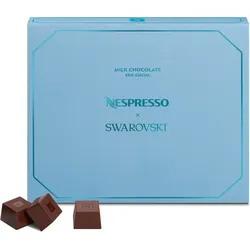
Nespresso Nespresso x Swarovski MilchschokoladeQuantity 30 pieces (200 gr) Milk chocolate 55% Made in Switzerland Rainforest Alliance certified THE SWEETEST PART OF THE SEASON Discover a new take on chocolate indulgence with the Nespresso x Swarovski milk chocolate cubes. Crafted with Rainforest Alliance certified cocoa, they reveal a refined profile with delicate citrus notes and a smooth, balanced taste that brings a subtle touch of sweetness. Whether enjoyed on their own or paired with your favourite coffee, these festive treats are designed to turn everyday rituals into something truly special.12,00 €*Versand: 3,95 €Sichere Weiterleitung zum Anbieter
-
Sketch DrawerFoto in Bleistiftskizze Mit dieser Voreinstellung können Sie Ihr Bild in eine Bleistiftskizze verwandeln. Bild in Anime-Zeichnung umwandeln Mit der Photo to Sketch Converter Software können Sie Ihr Foto ganz einfach in eine Anime-Zeichnung umwandeln. Foto in Schablone umwandeln Wenn Sie eine Schablone aus Ihrem Foto erstellen möchten, können Sie die Voreinstellung Stift oder Filzstift verwenden, um die Schablone zu erstellen. Foto in eine Linienzeichnung umwandeln Mit dieser Voreinstellung können Sie ein Foto in eine Linienzeichnung umwandeln, indem Sie das Bild umreißen. Wenn Sie diesen Lineart Maker verwenden, können Sie aus verschiedenen Voreinstellungen wählen, darunter die folgenden: Einfach, Schematisch, Stift, Filzstift. Voreinstellungen Die Sketch Drawer-Software verfügt über Voreinstellungen, mit denen Sie Bilder in Zeichnungen verwandeln können. Es gibt verschiedene Arten von Zeichenstilen, darunter Bleistiftskizzen, Farbskizzen, Umrisszeichnungen und mehr. Die Software ist einfach zu bedienen, und Sie können Ihre Fotos mit wenigen Mausklicks umwandeln. Skizzen-Zeichen-Effekt Eine Funktion von Photo to Sketch Converter ist, dass Sie ein Foto mit dem Bleistift-Skizzen-Effekt wie eine Zeichnung aussehen lassen können. Sie können eine der Voreinstellungen wählen und dann entscheiden, wie die Zeichnung aussehen soll. Sie können die Linien verwischen, Farbe oder Schwarz-Weiß verwenden und vieles mehr. Mit diesem Programm können Sie Ihr Bild in wenigen einfachen Schritten in eine Skizze verwandeln. Warum ein Foto in eine Skizze umwandeln? Es gibt verschiedene Gründe, warum Sie ein Foto in eine Skizze umwandeln möchten, darunter die folgenden: Erstellen Sie ein Bleistiftporträt von einem Foto als Geschenk, einschließlich einer Strichzeichnung oder eines skizzierten Porträts Eine Skizze auf einem T-Shirt anbringen Erstellen Sie eine Grußkarte Erstellen Sie eine Zeichnung oder ein Poster für Ihr Zimmer Erstellen Sie einzigartige Illustrationen für Ihr Buch oder Ihre Website Stapelverarbeitung Wenn Sie eine Gruppe von Fotos haben, die Sie in Zeichnungen umwandeln möchten, können Sie sie im Stapelverarbeitungsmodus alle auf einmal verarbeiten. Sie können mehrere Fotos in nur wenigen einfachen Schritten in Bleistiftskizzen umwandeln. Wenn Sie Ihre Fotos in Zeichnungen umwandeln möchten, laden Sie sie einfach hoch, wählen Sie die gewünschte Voreinstellung aus, und schon haben Sie schnell und einfach eine fertige Skizze. Systemvorraussetungen: Betriebssystem : Windows 7 Windows 10 Windows 11 Version : 9.039,95 €*Versand: 0,00 €Sichere Weiterleitung zum Anbieter



-
Wie kann ein effektiver Call-to-Action dazu beitragen, die Conversion-Rate einer Webseite zu erhöhen?
Ein effektiver Call-to-Action sollte klar und auffällig sein, um die Aufmerksamkeit der Besucher zu erregen. Er sollte eine klare Handlungsaufforderung enthalten, die den Besucher dazu motiviert, zu interagieren. Durch die Platzierung des Call-to-Action an strategischen Stellen auf der Webseite kann die Conversion-Rate erhöht werden. **
-
Wie kann ein effektiver Call-to-Action dazu beitragen, die Conversion-Rate einer Webseite zu verbessern?
Ein effektiver Call-to-Action sollte klar und auffällig sein, um die Aufmerksamkeit der Besucher zu erregen. Er sollte eine klare Handlungsaufforderung enthalten, die den Besucher dazu motiviert, zu interagieren. Durch die Platzierung des Call-to-Action an strategischen Stellen auf der Webseite kann die Conversion-Rate erhöht werden. **
-
Wie kann ein Call-to-Action effektiv genutzt werden, um die Conversion-Rate einer Webseite zu steigern?
Ein Call-to-Action sollte auffällig platziert und gut sichtbar sein, um die Aufmerksamkeit der Besucher zu erregen. Der Text sollte klar und überzeugend sein, um die Besucher zum Handeln zu motivieren. Außerdem sollte der Call-to-Action auf die Bedürfnisse und Interessen der Zielgruppe zugeschnitten sein, um die Conversion-Rate zu steigern. **
-
Was ist ein Dispenser Spielautomat?
Ein Dispenser Spielautomat ist ein Gerät, das Münzen oder Jetons akzeptiert und dann automatisch eine bestimmte Anzahl von Gegenständen oder Produkten ausgibt. Diese Art von Automaten wird häufig in Casinos, Spielhallen oder anderen Unterhaltungseinrichtungen verwendet, um Preise oder Belohnungen an die Spieler auszugeben. Der Dispenser kann verschiedene Gegenstände wie Spielzeug, Süßigkeiten, Getränke oder sogar Geld ausgeben, je nachdem, wie er programmiert ist. Spieler können den Automaten durch Geldeinwurf aktivieren und haben die Chance, verschiedene Preise zu gewinnen, die vom Automaten ausgegeben werden. Insgesamt ist ein Dispenser Spielautomat eine unterhaltsame Möglichkeit für Spieler, ihr Glück zu versuchen und Belohnungen zu erhalten. **


Wie kommt man in den App Drawer?
Um in den App Drawer zu gelangen, musst du zuerst auf dem Startbildschirm deines Geräts sein. Anschließend suchst du nach dem Symbol, das wie ein Gitter oder eine Schublade aussieht. Dieses Symbol wird normalerweise als App Drawer bezeichnet. Wenn du darauf tippst, öffnet sich eine Übersicht aller installierten Apps auf deinem Gerät. Von dort aus kannst du die gewünschte App auswählen und öffnen. Wenn du den App Drawer nicht auf deinem Startbildschirm findest, kannst du auch versuchen, nach oben oder unten zu wischen, um ihn aufzurufen. **
Wie komme ich in den App Drawer?
Um in den App Drawer zu gelangen, musst du je nach Gerät und Betriebssystem unterschiedliche Schritte befolgen. Auf den meisten Android-Geräten findest du den App Drawer durch das Antippen des App-Symbols, das normalerweise in der Mitte des Startbildschirms zu finden ist. Auf iPhones mit iOS gibt es keinen App Drawer im herkömmlichen Sinne, da alle Apps auf dem Startbildschirm angezeigt werden. Wenn du auf einem Gerät mit einem anderen Betriebssystem bist, solltest du in den Einstellungen nach einer Option suchen, die dir den Zugriff auf alle installierten Apps ermöglicht. Hast du ein bestimmtes Gerät oder Betriebssystem, über das du mehr Informationen benötigst? **
Top-Angebote
Produkte zum Begriff Nespresso-Drawer-Dispenser:
-
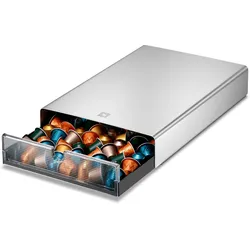
Nespresso Drawer DispenserMit dem Drawer Display Kapselspender bringen Sie Ordnung in Ihr Kapselsortiment und schaffen gleichzeitig eine harmonische Kaffee-Ecke. Wenn Sie Ihre Kaffeekapseln sorgfältig organisieren oder leicht zugänglich an einem Ort aufbewahren möchten, dann ist der Display Drawer Kapselspender wie für Sie gemacht.Die von dem Designer Konstantin Grcic entworfene, halbtransparente Front eignet sich perfekt, um den Überblick über Ihre Kaffeekapseln zu bewahren. Mit dem eleganten Design und dem hochwertigen Edelstahl können Sie Ihre Kaffeekapseln direkt unter Ihrer Nespresso Maschine aufbewahren, um den Platz in der Küche zu optimieren.Auf dem Drawer Display können alle Kaffeemaschinen des ORIGINAL Systems und die meisten VERTUO Maschjnen (außer Vertuo Lattissima und Vertuo Creatista) platziert werden.Maße: 38,5 x 25,4 x 7,1 cm (LxBxH)Gewicht: 2,4 kgMaterial:• Gehäuse: Edelstahl mit lasergraviertem Nespresso Monogramm• Lade: Plastik• Front: halbtransparentes PlastikKapazitäten:• Kapazität inkl. Einsatz (organisierte Aufbewahrung): Bis zu 44 Kaffeekapseln für das VERTUO System (ausgenommen Craft Brew)• Kapazität ohne Einsatz (lose Lagerung): Lose Aufbewahrung der Kaffeekapseln oder Aufbewahrung von bis zu sechs Stangen für das ORIGINAL System69,00 €*Versand: 0,00 €Sichere Weiterleitung zum Anbieter
-
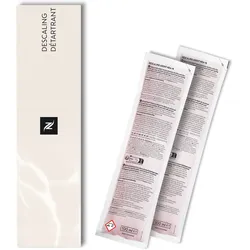
Nespresso Nespresso EntkalkersetEntkalkerset bestehend aus zwei Einheiten Entkalkungsmittel. Um die Langlebigkeit Ihrer Nespresso Maschine zu gewährleisten und damit einen stetigen Kaffeegenuss, empfehlen wir Ihnen, Ihre Maschine regelmäßig zu entkalken. In Regionen mit weichem Wasser sollten Sie die Maschine mindestens ein Mal im Jahr entkalken. In Regionen mit hartem Wasser mindestens zwei Mal pro Jahr. Bitte beachten Sie auch die Hinweise zur Entkalkungshäufigkeit in der Bedienungsanleitung Ihrer Maschine oder richten sich nach dem automatischen Entkalkungsalarm (Hinweis: Der automatische Entkalkungsalarm ist nicht bei allen Maschinentypen vorhanden). → Sicherheitsdatenblatt NDA-16 PDF-Download → Sicherheitshinweise NDA-16 PDF-Download → Inhaltstoffe NDA-16 PDF-Download9,90 €*Versand: 3,95 €Sichere Weiterleitung zum Anbieter
-
Sketch Drawer + Picture to Painting ConverterSketch Drawer Foto zu Skizze Konverter Software Mit der Photo to Sketch Converter Software können Sie ganz einfach Farb- oder Schwarz-Weiß-Skizzen erstellen. Es gibt drei verschiedene Konvertierungsstile, darunter Realistisch, Detaillierte Skizze und Klassisch. Jeder dieser Stile verfügt über eine eigene Reihe von Voreinstellungen, die die Verwendung erleichtern. Dies ist ein echter Bild-zu-Zeichen-Konverter, der Ihnen helfen wird, erstaunliche Kunst aus Ihren Fotos zu machen. Foto in Bleistiftskizze Mit dieser Voreinstellung können Sie Ihr Bild in eine Bleistiftskizze verwandeln. Bild in Anime-Zeichnung umwandeln Mit der Photo to Sketch Converter Software können Sie Ihr Foto ganz einfach in eine Anime-Zeichnung umwandeln. Foto in Schablone umwandeln Wenn Sie eine Schablone aus Ihrem Foto erstellen möchten, können Sie die Voreinstellung Stift oder Filzstift verwenden, um die Schablone zu erstellen. Foto in eine Linienzeichnung umwandeln Mit dieser Voreinstellung können Sie ein Foto in eine Linienzeichnung umwandeln, indem Sie das Bild umreißen. Wenn Sie diesen Lineart Maker verwenden, können Sie aus verschiedenen Voreinstellungen wählen, darunter die folgenden: Einfach, Schematisch, Stift, Filzstift. Voreinstellungen Die Sketch Drawer-Software verfügt über Voreinstellungen, mit denen Sie Bilder in Zeichnungen verwandeln können. Es gibt verschiedene Arten von Zeichenstilen, darunter Bleistiftskizzen, Farbskizzen, Umrisszeichnungen und mehr. Die Software ist einfach zu bedienen, und Sie können Ihre Fotos mit wenigen Mausklicks umwandeln. Skizzen-Zeichen-Effekt Eine Funktion von Photo to Sketch Converter ist, dass Sie ein Foto mit dem Bleistift-Skizzen-Effekt wie eine Zeichnung aussehen lassen können. Sie können eine der Voreinstellungen wählen und dann entscheiden, wie die Zeichnung aussehen soll. Sie können die Linien verwischen, Farbe oder Schwarz-Weiß verwenden und vieles mehr. Mit diesem Programm können Sie Ihr Bild in wenigen einfachen Schritten in eine Skizze verwandeln. Funktionen Das Programm Sketch Drawer verfügt über die folgenden Funktionen: Realistische Farbzeichnungen und Schwarz-Weiß-Skizzen Anwenden eines Bleistiftskizzeneffekts auf ein Bild Anpassen des Aussehens Ihrer Skizzen 3 Sketching-Engines mit verschiedenen Voreinstellungen Mehr als 40 Voreinstellungen Kombination von Skizze und Foto: Mit dem Rückgängig-Pinsel können Sie Ihr Foto mit Zeichenfunktionen kombinieren Sie können ein Wasserzeichen oder die Signatur des Autors hinzufügen Sie können eine strukturierte Oberfläche hinzufügen Stapelverarbeitung für mehrere Fotos Einfache Fotobearbeitung, einschließlich Zuschneiden, Drehen, automatische und manuelle Bildkorrektur für Helligkeit, Kontrast und mehr Picture to Painting Converter Wie man ein Foto wie ein Ölgemälde aussehen lässt Mit dieser Foto-zu-Gemälde-Software können Sie Fotos mit wenigen Klicks wie Gemälde aussehen lassen. Der Bild-zu-Gemälde-Konverter ist einfach zu bedienen. Laden Sie Ihr Foto hoch, wählen Sie Ihren Stil und klicken Sie auf Speichern. Lesen Sie weiter, um die Details zu erfahren. Voreinstellungen Sie haben eine Reihe von Voreinstellungen zur Auswahl, darunter Ölgemälde, Aquarelle, Impressionisten und mehr. Sie können die Voreinstellung wählen, die für Ihr Projekt am besten geeignet ist. Sie können manuelle Anpassungen an den Einstellungen vornehmen, um den Effekt zu verbessern. Stapelverarbeitung Sie können auch eine Gruppe von Fotos gleichzeitig konvertieren. Die Foto-zu-Mal-Software verfügt über einen Stapelverarbeitungsmodus, in dem Sie einfach die Einstellungen auswählen und alle Fotos auf einmal konvertieren. Sie erscheinen dann in Ihrem Zielordner, und Sie können sie verwenden. Visuelle Wasserzeichen Wenn Sie Ihre Bilder schützen möchten, sollten Sie die Wasserzeichenfunktion nutzen, um Ihre Signatur oder Ihr Wasserzeichen hinzuzufügen. Auf diese Weise können Sie die Bilder in sozialen Medien teilen, ohne befürchten zu müssen, dass jemand sie unbefugt fotografiert. Voreinstellungen für Gemälde Die Software Picture to Painting Converter wird mit einer Reihe von Voreinstellungen geliefert, darunter die folgenden: Ölgemälde Mit dem Ölmalerei-Filter können Sie mit Ihren Fotos Ölmalerei-Fotoeffekte erzeugen. Aquarell Sie können Ihre Fotos mit dem Bild-zu-Gemälde-Konverter in Aquarellbilder umwandeln. Wenn Sie Ihr Foto hochladen, wählen Sie den Aquarelleffekt aus, und Ihr Foto wird mit einem Aquarellfilter umgewandelt. Pointillismus/Impressionismus Mit den Effekten können Sie Ihre Fotos so umwandeln, dass sie einem impressionistischen Gemälde ähneln. Zeichentrick- und Comiceffekt Sie können Ihr Foto in ein Cartoon-Gemälde verwandeln, indem Sie Ihr Foto in eine Illustration umwandeln. Benutzerdefinierter künstlerischer Filter (Prizmo) Sie können einen benutzerdefinierten künstlerischen Filter wie Prizmo verwenden, wenn Sie Ihre Fotos konvertieren. Batch Photo zu Painting Converter Die Stapelverarbeitung ist eine Funktion, die es dem Photo zu Painting Conver...69,95 €*Versand: 0,00 €Sichere Weiterleitung zum Anbieter
-
Was ist Drawer Bildschirm?
Was ist Drawer Bildschirm? Ein Drawer Bildschirm ist eine Art von Benutzeroberfläche, die häufig in mobilen Apps verwendet wird. Es handelt sich um ein Menü oder eine Navigationsleiste, die von der Seite des Bildschirms aus eingeschoben werden kann, um zusätzliche Optionen oder Funktionen anzuzeigen. Der Drawer Bildschirm ist oft durch eine Wischgeste oder durch Klicken auf ein spezielles Symbol zugänglich. Er bietet eine platzsparende Möglichkeit, um die Benutzeroberfläche sauber und übersichtlich zu halten, indem weniger wichtige Optionen ausgeblendet werden, bis der Benutzer sie benötigt. Insgesamt ist der Drawer Bildschirm ein praktisches Designelement, das die Benutzererfahrung verbessern kann, indem es die Navigation vereinfacht und den Zugriff auf verschiedene Funktionen erleichtert. **
-
Wie kann ein effektiver Call-to-Action dazu beitragen, die Conversion-Rate einer Webseite zu erhöhen? Was sind die wichtigsten Elemente eines wirksamen Call-to-Action?
Ein effektiver Call-to-Action kann die Conversion-Rate einer Webseite erhöhen, indem er klare und ansprechende Handlungsanweisungen bietet, die den Nutzer dazu motivieren, eine gewünschte Aktion auszuführen. Die wichtigsten Elemente eines wirksamen Call-to-Action sind eine klare und prägnante Formulierung, ein auffälliges Design, das sich vom Rest der Seite abhebt, und eine deutliche Platzierung an strategischen Stellen auf der Webseite. **
-
Wie kann ein effektiver Call-to-Action dazu beitragen, die Conversion-Rate einer Webseite zu erhöhen?
Ein effektiver Call-to-Action sollte klar und auffällig sein, um die Aufmerksamkeit der Besucher zu erregen. Er sollte eine klare Handlungsaufforderung enthalten, die den Besucher dazu motiviert, zu interagieren. Durch die Platzierung des Call-to-Action an strategischen Stellen auf der Webseite kann die Conversion-Rate erhöht werden. **
-
Wie kann ein effektiver Call-to-Action dazu beitragen, die Conversion-Rate einer Webseite zu verbessern?
Ein effektiver Call-to-Action sollte klar und auffällig sein, um die Aufmerksamkeit der Besucher zu erregen. Er sollte eine klare Handlungsaufforderung enthalten, die den Besucher dazu motiviert, zu interagieren. Durch die Platzierung des Call-to-Action an strategischen Stellen auf der Webseite kann die Conversion-Rate erhöht werden. **
Ähnliche Suchbegriffe für Nespresso-Drawer-Dispenser
-
Nespresso Nespresso x Swarovski MilchschokoladeQuantity 30 pieces (200 gr) Milk chocolate 55% Made in Switzerland Rainforest Alliance certified THE SWEETEST PART OF THE SEASON Discover a new take on chocolate indulgence with the Nespresso x Swarovski milk chocolate cubes. Crafted with Rainforest Alliance certified cocoa, they reveal a refined profile with delicate citrus notes and a smooth, balanced taste that brings a subtle touch of sweetness. Whether enjoyed on their own or paired with your favourite coffee, these festive treats are designed to turn everyday rituals into something truly special.12,00 €*Versand: 3,95 €Sichere Weiterleitung zum Anbieter
-
Sketch DrawerFoto in Bleistiftskizze Mit dieser Voreinstellung können Sie Ihr Bild in eine Bleistiftskizze verwandeln. Bild in Anime-Zeichnung umwandeln Mit der Photo to Sketch Converter Software können Sie Ihr Foto ganz einfach in eine Anime-Zeichnung umwandeln. Foto in Schablone umwandeln Wenn Sie eine Schablone aus Ihrem Foto erstellen möchten, können Sie die Voreinstellung Stift oder Filzstift verwenden, um die Schablone zu erstellen. Foto in eine Linienzeichnung umwandeln Mit dieser Voreinstellung können Sie ein Foto in eine Linienzeichnung umwandeln, indem Sie das Bild umreißen. Wenn Sie diesen Lineart Maker verwenden, können Sie aus verschiedenen Voreinstellungen wählen, darunter die folgenden: Einfach, Schematisch, Stift, Filzstift. Voreinstellungen Die Sketch Drawer-Software verfügt über Voreinstellungen, mit denen Sie Bilder in Zeichnungen verwandeln können. Es gibt verschiedene Arten von Zeichenstilen, darunter Bleistiftskizzen, Farbskizzen, Umrisszeichnungen und mehr. Die Software ist einfach zu bedienen, und Sie können Ihre Fotos mit wenigen Mausklicks umwandeln. Skizzen-Zeichen-Effekt Eine Funktion von Photo to Sketch Converter ist, dass Sie ein Foto mit dem Bleistift-Skizzen-Effekt wie eine Zeichnung aussehen lassen können. Sie können eine der Voreinstellungen wählen und dann entscheiden, wie die Zeichnung aussehen soll. Sie können die Linien verwischen, Farbe oder Schwarz-Weiß verwenden und vieles mehr. Mit diesem Programm können Sie Ihr Bild in wenigen einfachen Schritten in eine Skizze verwandeln. Warum ein Foto in eine Skizze umwandeln? Es gibt verschiedene Gründe, warum Sie ein Foto in eine Skizze umwandeln möchten, darunter die folgenden: Erstellen Sie ein Bleistiftporträt von einem Foto als Geschenk, einschließlich einer Strichzeichnung oder eines skizzierten Porträts Eine Skizze auf einem T-Shirt anbringen Erstellen Sie eine Grußkarte Erstellen Sie eine Zeichnung oder ein Poster für Ihr Zimmer Erstellen Sie einzigartige Illustrationen für Ihr Buch oder Ihre Website Stapelverarbeitung Wenn Sie eine Gruppe von Fotos haben, die Sie in Zeichnungen umwandeln möchten, können Sie sie im Stapelverarbeitungsmodus alle auf einmal verarbeiten. Sie können mehrere Fotos in nur wenigen einfachen Schritten in Bleistiftskizzen umwandeln. Wenn Sie Ihre Fotos in Zeichnungen umwandeln möchten, laden Sie sie einfach hoch, wählen Sie die gewünschte Voreinstellung aus, und schon haben Sie schnell und einfach eine fertige Skizze. Systemvorraussetungen: Betriebssystem : Windows 7 Windows 10 Windows 11 Version : 9.039,95 €*Versand: 0,00 €Sichere Weiterleitung zum Anbieter
-
Solmecke, Christian: Recht im Online-MarketingRecht im Online-Marketing , So schützen Sie sich vor Fallstricken und Abmahnungen in Social Media oder im Webshop. Aktuell zur EU-DSGVO. Aktualisierte 4. Auflage 2023 , Stabilisatoren > Sportfederung , Auflage: 4. Auflage, Erscheinungsjahr: 20230405, Produktform: Leinen, Titel der Reihe: Rheinwerk Computing##, Autoren: Solmecke, Christian, Edition: REV, Auflage: 23004, Auflage/Ausgabe: 4. Auflage, Seitenzahl/Blattzahl: 1019, Themenüberschrift: BUSINESS & ECONOMICS / Business Law, Keyword: Bücher Grundlagen Tipps Tutorials Wissen; Google Analytics; E-Commerce; Abmahnung; Nutzungsrechte; Lizenzrechte; Soziale Medien; Recht Online-Marketing; Influencer-Marketing; Datenschutz; Urheberrecht; Internet-Recht; Social Web; Online-Handel; Facebook EuGH, Fachschema: Datenschutz-Grundverordnung - EU-DSGVO~E-Business~Electronic Commerce - E-Commerce~E-Venture~Internet / Electronic Commerce~Net Economy~Handelsrecht~Internet / Wirtschaft, Recht~Medienrecht, Fachkategorie: Recht der Werbung, Marketing und Sponsoring, Sprache: Deutsch, Warengruppe: HC/Datenkommunikation/Netze/Mailboxen, Fachkategorie: Handelsrecht, Thema: Verstehen, Text Sprache: ger, UNSPSC: 49019900, Warenverzeichnis für die Außenhandelsstatistik: 49019900, Verlag: Rheinwerk Verlag GmbH, Verlag: Rheinwerk Verlag GmbH, Verlag: Rheinwerk Verlag GmbH, Länge: 245, Breite: 175, Höhe: 61, Gewicht: 2006, Produktform: Gebunden, Genre: Mathematik/Naturwissenschaften/Technik/Medizin, Genre: Mathematik/Naturwissenschaften/Technik/Medizin, Vorgänger: 2250536, Vorgänger EAN: 9783836266895 9783836260435 9783836234764, Herkunftsland: DEUTSCHLAND (DE), Katalog: deutschsprachige Titel, Katalog: Gesamtkatalog, Katalog: Lagerartikel, Book on Demand, ausgew. Medienartikel, Relevanz: 0002, Tendenz: -1, Unterkatalog: AK, Unterkatalog: Bücher, Unterkatalog: Hardcover, Unterkatalog: Lagerartikel, WolkenId: 170310679,90 €*Versand: 0,00 €Sichere Weiterleitung zum Anbieter
-
Wie kann ein Call-to-Action effektiv genutzt werden, um die Conversion-Rate einer Webseite zu steigern?
Ein Call-to-Action sollte auffällig platziert und gut sichtbar sein, um die Aufmerksamkeit der Besucher zu erregen. Der Text sollte klar und überzeugend sein, um die Besucher zum Handeln zu motivieren. Außerdem sollte der Call-to-Action auf die Bedürfnisse und Interessen der Zielgruppe zugeschnitten sein, um die Conversion-Rate zu steigern. **
-
Was ist ein Dispenser Spielautomat?
Ein Dispenser Spielautomat ist ein Gerät, das Münzen oder Jetons akzeptiert und dann automatisch eine bestimmte Anzahl von Gegenständen oder Produkten ausgibt. Diese Art von Automaten wird häufig in Casinos, Spielhallen oder anderen Unterhaltungseinrichtungen verwendet, um Preise oder Belohnungen an die Spieler auszugeben. Der Dispenser kann verschiedene Gegenstände wie Spielzeug, Süßigkeiten, Getränke oder sogar Geld ausgeben, je nachdem, wie er programmiert ist. Spieler können den Automaten durch Geldeinwurf aktivieren und haben die Chance, verschiedene Preise zu gewinnen, die vom Automaten ausgegeben werden. Insgesamt ist ein Dispenser Spielautomat eine unterhaltsame Möglichkeit für Spieler, ihr Glück zu versuchen und Belohnungen zu erhalten. **
-
Wie kommt man in den App Drawer?
Um in den App Drawer zu gelangen, musst du zuerst auf dem Startbildschirm deines Geräts sein. Anschließend suchst du nach dem Symbol, das wie ein Gitter oder eine Schublade aussieht. Dieses Symbol wird normalerweise als App Drawer bezeichnet. Wenn du darauf tippst, öffnet sich eine Übersicht aller installierten Apps auf deinem Gerät. Von dort aus kannst du die gewünschte App auswählen und öffnen. Wenn du den App Drawer nicht auf deinem Startbildschirm findest, kannst du auch versuchen, nach oben oder unten zu wischen, um ihn aufzurufen. **
-
Wie komme ich in den App Drawer?
Um in den App Drawer zu gelangen, musst du je nach Gerät und Betriebssystem unterschiedliche Schritte befolgen. Auf den meisten Android-Geräten findest du den App Drawer durch das Antippen des App-Symbols, das normalerweise in der Mitte des Startbildschirms zu finden ist. Auf iPhones mit iOS gibt es keinen App Drawer im herkömmlichen Sinne, da alle Apps auf dem Startbildschirm angezeigt werden. Wenn du auf einem Gerät mit einem anderen Betriebssystem bist, solltest du in den Einstellungen nach einer Option suchen, die dir den Zugriff auf alle installierten Apps ermöglicht. Hast du ein bestimmtes Gerät oder Betriebssystem, über das du mehr Informationen benötigst? **
* Alle Preise verstehen sich inklusive der gesetzlichen Mehrwertsteuer und ggf. zuzüglich Versandkosten. Die Angebotsinformationen basieren auf den Angaben des jeweiligen Shops und werden über automatisierte Prozesse aktualisiert. Eine Aktualisierung in Echtzeit findet nicht statt, so dass es im Einzelfall zu Abweichungen kommen kann. ** Hinweis: Teile dieses Inhalts wurden von KI erstellt.